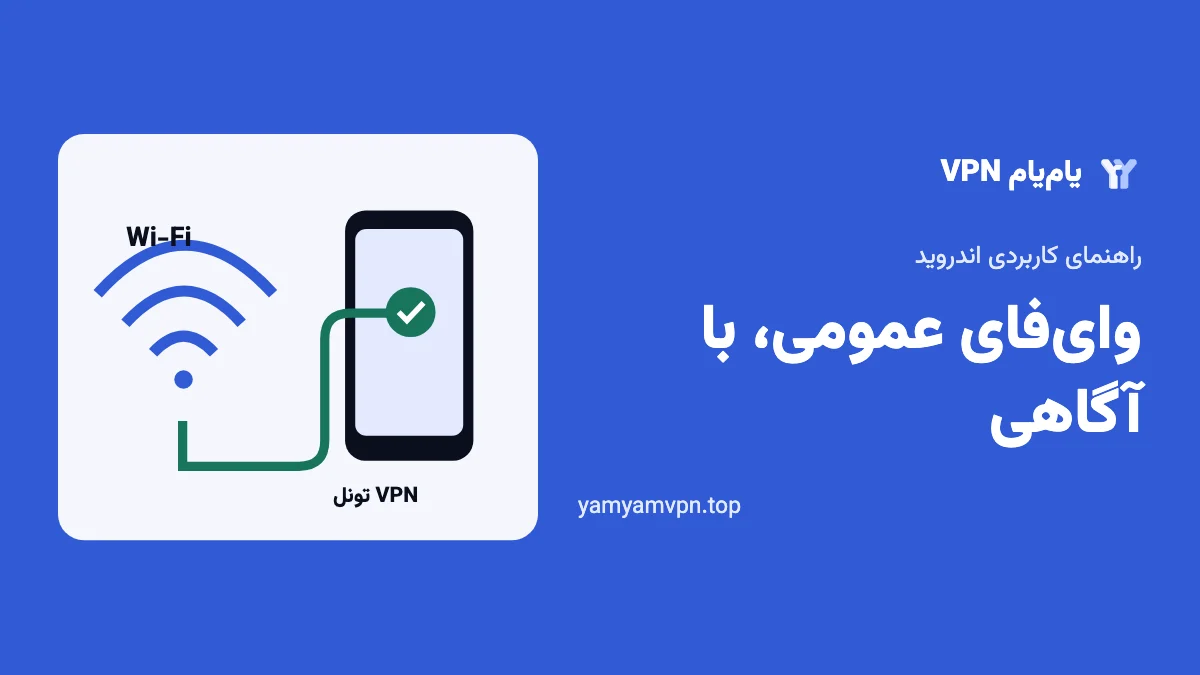
استفاده از VPN روی وایفای عمومی میتواند از ترافیکی که از تونل عبور میکند محافظت بیشتری کند، اما شبکهٔ ناشناس یا وبسایت مشکوک را قابلاعتماد نمیکند. نام شبکه را تأیید کنید، ورود موردانتظار Wi-Fi را انجام دهید، VPN را وصل کنید و بازشدن محتوای تازه را بسنجید. بررسی HTTPS و هشدارهای گواهی را هم در تمام این مراحل جدی بگیرید.
این چکلیست برای استفادهٔ روزمرهٔ اندروید در کافه، هتل، فرودگاه و فضای مشترک است؛ آزمون امنیت یک محل خاص نیست. اگر شبکه یا صفحهٔ ورود غیرعادی به نظر میرسد، استفاده از اتصال مورداعتماد تصمیم بهتری از تلاش مکرر برای وصلکردن VPN است.
۱. پیش از اتصال، نام شبکه را تأیید کنید
نام دقیق Wi-Fi و روش معمول ورود را از مسئول محل بپرسید. آشنابودن اسم شبکه بهتنهایی مشخص نمیکند چه کسی نقطهٔ اتصال را اداره میکند. اگر چند نام شبیه هم وجود دارد، شبکهٔ درست را تأیید کنید و صرفاً قویترین سیگنال را انتخاب نکنید.
درخواستی را که باید تأیید کنید، بخوانید. نصب APK ناشناس، پروفایل مدیریت دستگاه یا گواهی جدید، کاری متفاوت از وصلشدن به Wi-Fi است. آن را مرحلهٔ عادی اتصال فرض نکنید. اگر محل واقعاً راهاندازی مدیریتشدهای میخواهد، پیش از انجامش از مسئول توضیح روشن بخواهید.
برای شبکهای که قصد استفادهٔ دوباره از آن ندارید، اتصال خودکار را خاموش کنید. برنامه و اندروید را از مسیرهای معمول بهروز نگه دارید. یامیام را از صفحهٔ رسمی دریافت APK بگیرید؛ نه از فایل پیشنهادی صفحهٔ ورود Wi-Fi، پیام ناخواسته یا پنجرهٔ بازشوندهٔ مرورگر.
۲. صفحهٔ ورود وایفای را پیش از آزمایش تونل کامل کنید
بعضی شبکههای مشترک، قبل از دسترسی عادی به اینترنت صفحهٔ ورود یا پذیرش شرایط دارند. اندروید ممکن است اعلان «ورود به شبکهٔ Wi-Fi» نشان دهد. مسیر ورود موردانتظار سیستم را باز کنید و مطمئن شوید با توضیح مسئول محل هماهنگ است. فقط به این دلیل که یک صفحه درخواست میکند، رمز حساب نامرتبط را در آن وارد نکنید.
اگر با VPN فعال، صفحهٔ ورود ظاهر نمیشود، میتوانید VPN را برای انجام ورود موردانتظار شبکه موقتاً متوقف کنید. در این فاصله مرور دیگر یا فعالیت حساس انجام ندهید. بعد VPN را دوباره وصل کنید و محتوای تازه را باز کنید. این ترتیب یک گزینهٔ عیبیابی است؛ نه دستور کمکردن حفاظت روی هر شبکهٔ عمومی.
اگر گوشی گزینهٔ «مسدودکردن اتصال بدون VPN» دارد، ممکن است این تنظیم هم مانع بازشدن صفحهٔ ورود شود. بدون توجه به اینکه تغییر آن اجازهٔ ترافیک مستقیم میدهد، تنظیم را عوض نکنید. اگر میخواهید مسدودسازی حفظ شود، از اتصال مورداعتماد دیگری استفاده کنید. هر تغییری را که برای ورود دادهاید، برگردانید و نتیجه را بررسی کنید.
۳. اتصال را بیشتر از یک نماد بررسی کنید
- بعد از ورود، مطمئن شوید خود Wi-Fi به محتوای عادی اینترنت دسترسی دارد.
- برنامهٔ VPN را باز کنید و وصل شوید. در یامیام، حالت هوشمند مکان و پروتکل را خودکار انتخاب میکند و نقطهٔ شروع مناسبی است.
- وضعیت داخل برنامه را بخوانید و صفحهٔ تازهای باز کنید. صفحهٔ موجود در حافظهٔ مرورگر، آزمون قوی اتصال نیست.
- یک برنامه یا صفحهٔ دوم را هم امتحان کنید. بازنشدن فقط یک سایت برای نتیجهگیری دربارهٔ خرابی کل تونل کافی نیست.
- بعد از قفلشدن صفحه یا رفتن گوشی به شبکهٔ دیگر، دوباره اتصال را بررسی کنید.
این مراحل نشان میدهند اتصال برای فعالیتی که آزمایش کردهاید کار میکند؛ بررسی کامل همهٔ انواع نشت ترافیک نیستند. تغییر IP عمومی، اگر آن را بررسی کنید، فقط یک مشاهده است و ثابت نمیکند همهٔ برنامهها از همان مسیر عبور میکنند.
یامیام میتواند برنامهها و وبسایتهای انتخابشده را مستقیم متصل کند. پیش از اتکا به تونل برای یک فعالیت، این انتخابها را ببینید. آزمایشگر داخلی وبسایت نشان میدهد آدرس انتخابی از VPN میگذرد یا مستقیم باز میشود. قبل از افزودن استثنا روی شبکهٔ ناآشنا، راهنمای تونلسازی تفکیکی را بخوانید.
۴. HTTPS و بررسی حسابها را کنار نگذارید
تونل VPN و HTTPS بخشهای متفاوتی از ارتباط را محافظت میکنند. تونل، ترافیکی را پوشش میدهد که به نقطهٔ پایان VPN میرود؛ HTTPS ارتباط با وبسایتی را که از آن استفاده میکند محافظت میکند. هیچکدام سایت جعلی را صادق نمیکنند، جلوی فرستادن اطلاعات به گیرندهٔ اشتباه را نمیگیرند و جای رفتار درست هنگام ورود به حساب را نمیگیرند.
پیش از واردکردن اطلاعات ورود، دامنه را بررسی کنید. اگر مرورگر هشدار گواهی یا اتصال میدهد، توقف و بررسی کنید؛ صرف وصلبودن VPN دلیل ادامهدادن نیست. سایت، ساعت گوشی یا شبکه ممکن است نیاز به بررسی داشته باشد و نماد VPN تعیین نمیکند کدام علت درست است.
مرور خصوصی را جایگزین VPN، HTTPS یا ورود با دقت ندانید. VPN هم فعالیت را از حسابی که واردش شدهاید پاک نمیکند. حفاظت مناسب را بر اساس فعالیت انتخاب کنید. برای اطلاعات مختص محصول، سیاست حریم خصوصی یامیام را بخوانید و وعدههای گستردهتر را فرض نکنید.
۵. اتصال ناموفق را بدون میانبر پرخطر بررسی کنید
اگر قبل از اتصال VPN، خود اینترنت کار نمیکند، صفحهٔ ورود را دوباره بررسی کنید یا از مسئول محل دربارهٔ شبکه بپرسید. اگر اینترنت عادی کار میکند اما VPN وصل نمیشود، یک حالت اتصال دیگر را آزمایش کنید. راهنمای حالتهای اتصال گزینههای یامیام را توضیح میدهد. دسترسی به مسیرها میتواند در شبکههای مختلف فرق کند و دسترسی به هر سایت قطعی نیست.
پیام برنامه را برای تمامشدن سهمیه بخوانید و آن را با خرابی ورود Wi-Fi اشتباه نگیرید. راهنمای مصرف اینترنت محدودیتهای جدا را توضیح میدهد. اگر فقط بعد از خاموششدن صفحه مشکل دارید، به چکلیست پسزمینه مراجعه کنید؛ لازم نیست همهچیز را از نو نصب کنید.
اگر شبکهٔ محل مسیر قابلاستفادهای ندارد، به اتصال مورداعتماد دیگری بروید و سهمیهٔ آن را در نظر بگیرید. بعد از خروج، اگر دیگر به شبکهٔ عمومی نیاز ندارید، آن را از فهرست شبکههای ذخیرهشده حذف کنید. تنظیمهایی را که عوض کردهاید یادداشت کنید تا راهحل موقت ورود، به استثنای دائمی تبدیل نشود.
پرسشهای رایج
مسئول وایفای هنوز میبیند دستگاه من وصل است؟
VPN حضور دستگاه در شبکهٔ محلی را پنهان نمیکند. نحوهٔ انتقال ترافیک داخل تونل را تغییر میدهد، اما دستگاه را از Wi-Fi ناپدید نمیکند.
داشتن رمز یعنی وایفای امن است؟
خیر. گردانندهٔ شبکه و روش موردانتظار ورود را بررسی کنید. یک رمز مشترک بهتنهایی قابلاعتمادبودن همهٔ نقطههای اتصال یا وبسایتها را ثابت نمیکند.
برای بازشدن سایت باید آن را بدون VPN انتخاب کنم؟
فقط وقتی آگاهانه اتصال مستقیم را برای آن فعالیت میپذیرید. استثنا حفاظت ترافیک را تغییر میدهد؛ صرفاً برای نادیدهگرفتن هشدار نامشخص، استثنا نسازید.